|
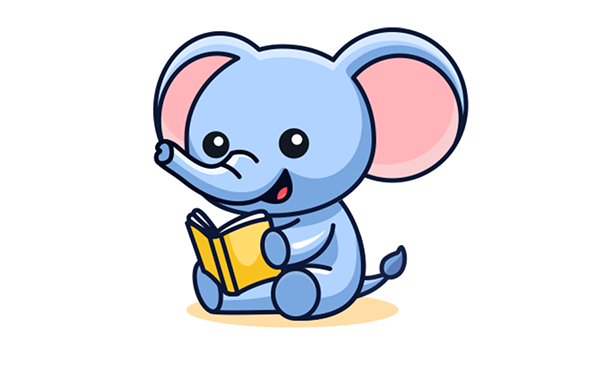
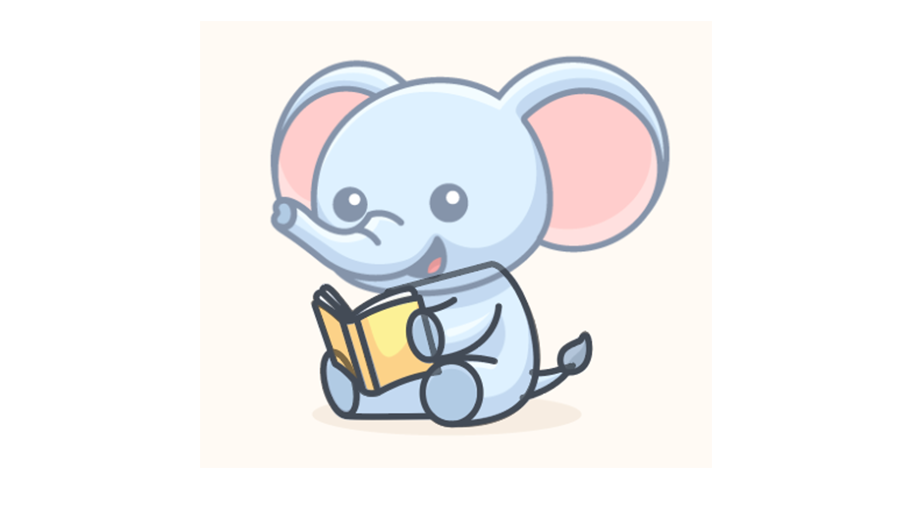
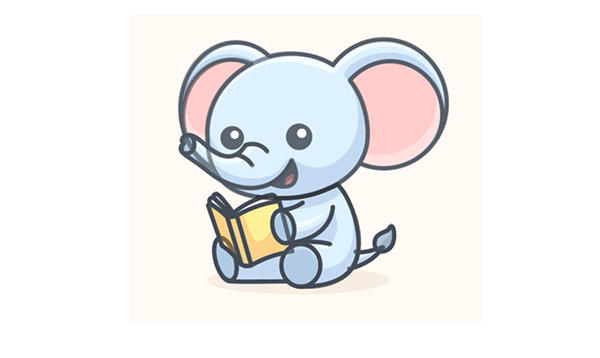
小象看起来似乎很简单,但依旧可以变得更加丰富些,只需要稍微花点小心思,这幅小插画描述的就是小象在开心的看书学习的场景,我们也要像它一样不断的提升自己撒。可以学习其配色的方法(三元色的搭配),表情以及形态的绘制。
Adobe Photoshop 2020 v21.2.12.215 ACR14.0 中文版+安装教程 - 类型:图像处理
- 大小:1.93GB
- 语言:简体中文
- 时间:2022-05-13
查看详情 Adobe Illustrator 2019(Ai cc2019) v23.1.0.670 绿色中文版 64位 - 类型:图像处理
- 大小:275MB
- 语言:简体中文
- 时间:2019-11-04
查看详情 先看看效果图
内容会分为线稿(Illustrations),配色(Photoshop)两部分(只用一个软件亦可,这里不做限制)
准备阶段
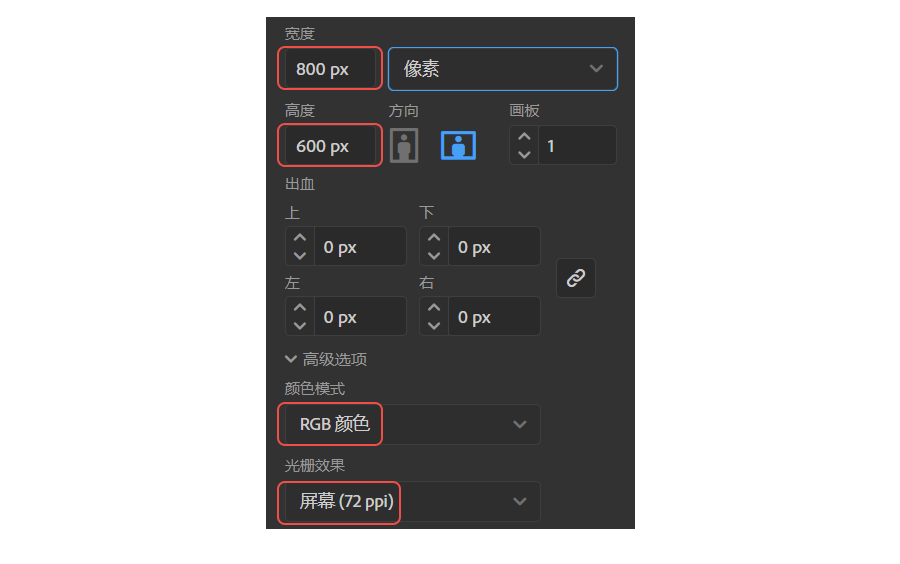
第一步:打开Adobe Illustrator(AI)新建画布800*600px 分辨率72ppi 颜色模式 RGB
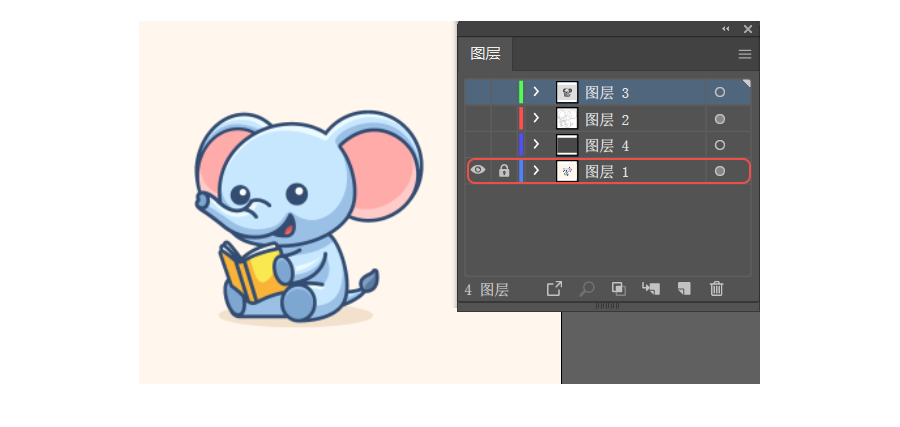
第二步:将原图拖入画布,适当降低不透明度。对齐并锁定(锁定图层防止误操作)
新建图层,降低不透明度(看清原图即可)
如图:
线稿阶段
小象的线稿我们可以分为两部分来绘制:头、身体
第一步:头部
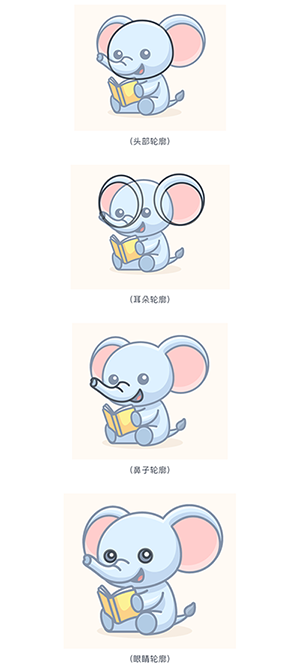
头部又可以拆分为:耳朵、眼睛、鼻子和嘴。一一进行绘制(顺序不限)
如图:
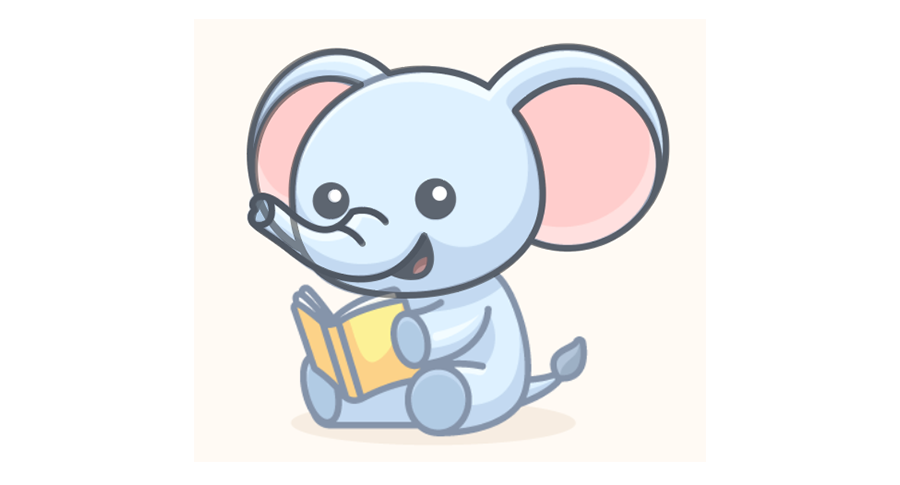
小象头部线稿的局部我们差不多完成了之后呢,我们可以再进行一些细节的调整
第二步:
调整头部利用剪刀工具把耳朵与脸部合并在一起。
如图:
接着是身体,身体分为躯体和书本两部分。
第三步:
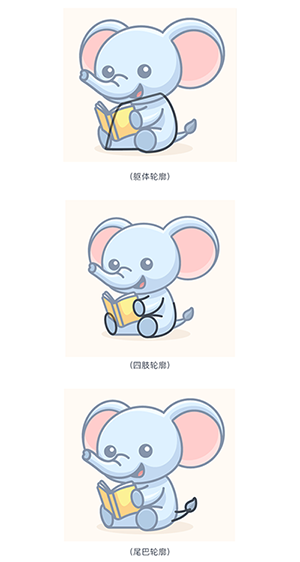
躯体躯体由躯体轮廓、手臂、腿和尾巴组成。同样,一一绘制
如图:
还差小象的书就完工啦。
第四步:书本
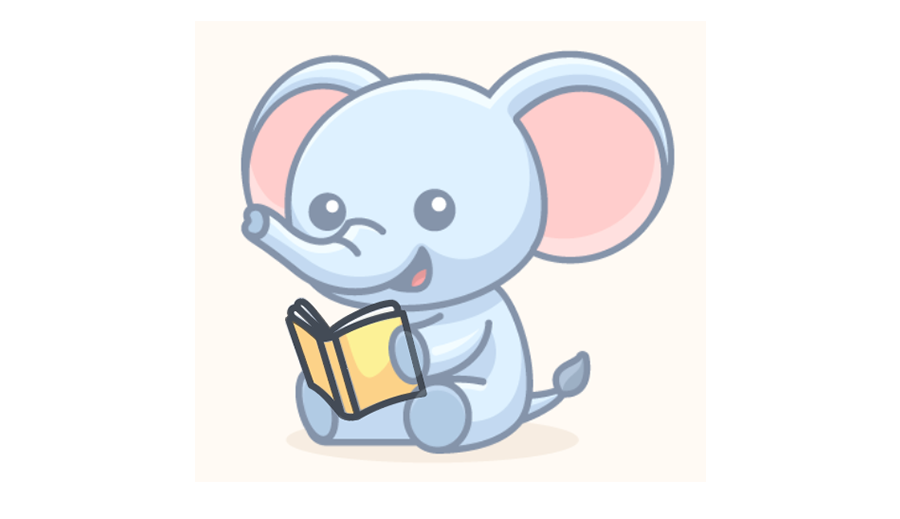
注意书本的透视哦~
如图:
第五步:身体
身体调整比如,检查下象腿和身体轮廓的连接是不是流畅;路径的弧度是不是自然,有没有折点等等
如图:
第六步:整体
整体调整整体在调整下,看看有没有不自然的地方,那些地方会不舒服,会不会对接下来的绘制产生影响。线稿部分就结束啦~~
如图:
上一页12 下一页 阅读全文 |



 發表於 2021-4-14 11:35:31