查看: 95|回覆: 1

[综合] Navicat图形化界面之Navicat Premium 12 安装与使用教程

[複製鏈接]

2

主題

0

回帖

0

積分

热心网友

金币
0
閲讀權限
220
精華
0
威望
0
贡献
0
在線時間
0 小時
註冊時間
2010-7-14
發表於 2023-5-30 00:00:00 | 顯示全部樓層 |閲讀模式

1>Navicat Premium 官网:Navicat | 下载 Navicat Premium 14 天免费 Windows、macOS 和 Linux 的试用版

Navicat Premium 12 (链接若失效可私信)

链接: https://pan.baidu.com/s/1pfnSpBs6QhL_bCoL7y2Cfg 

提取码: 4a9u 

2>双击exe安装程序:

Navicat图形化界面之Navicat Premium 12 安装与使用教程

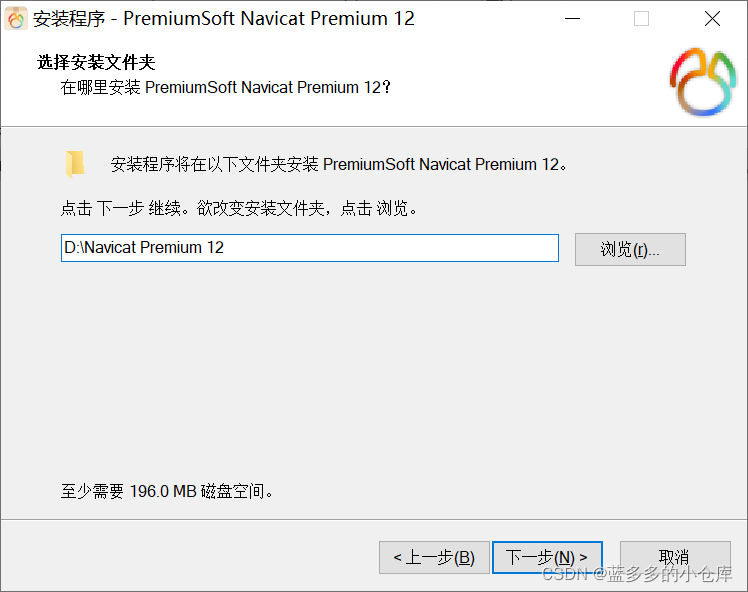
3>选择自己的安装路径

Navicat图形化界面之Navicat Premium 12 安装与使用教程

4>一路Next至完成

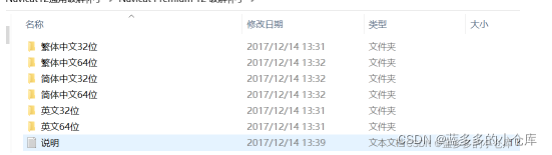
5>解压从网盘下载的压缩包,选择简体中文64位:

Navicat图形化界面之Navicat Premium 12 安装与使用教程

Navicat图形化界面之Navicat Premium 12 安装与使用教程

6>将文件夹中的两个文件复制粘贴到 Navicat 的安装目录下

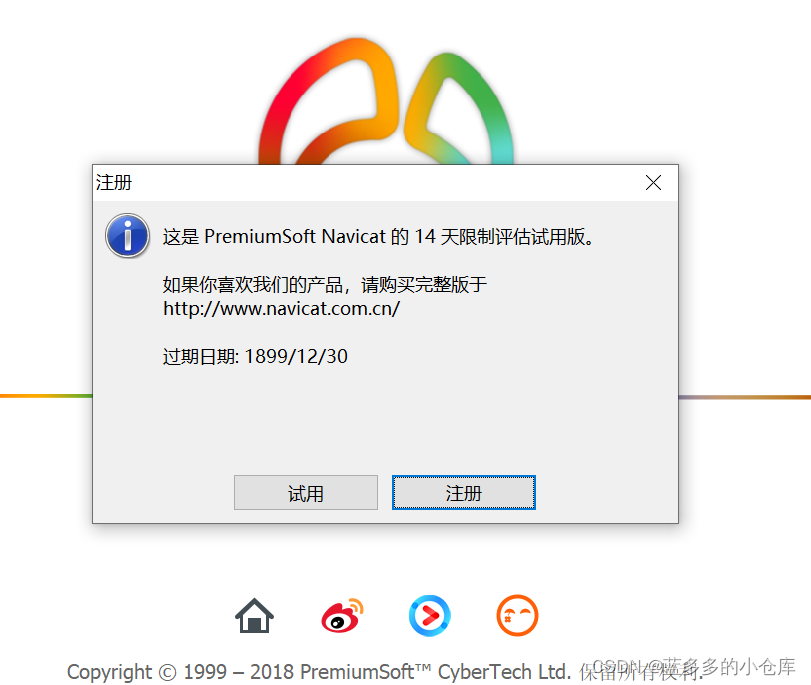
7>启动 Navicat 即可完成(点击试用

Navicat图形化界面之Navicat Premium 12 安装与使用教程

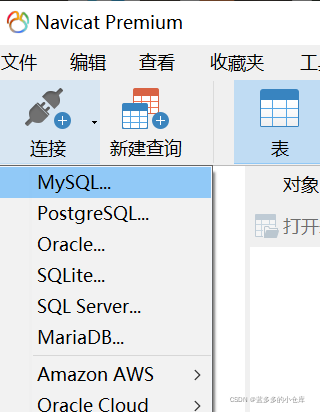
8>链接-->MySQL

如未安装 MySQL 请参考:MySQL安装与配置教程(超详细)

Navicat图形化界面之Navicat Premium 12 安装与使用教程

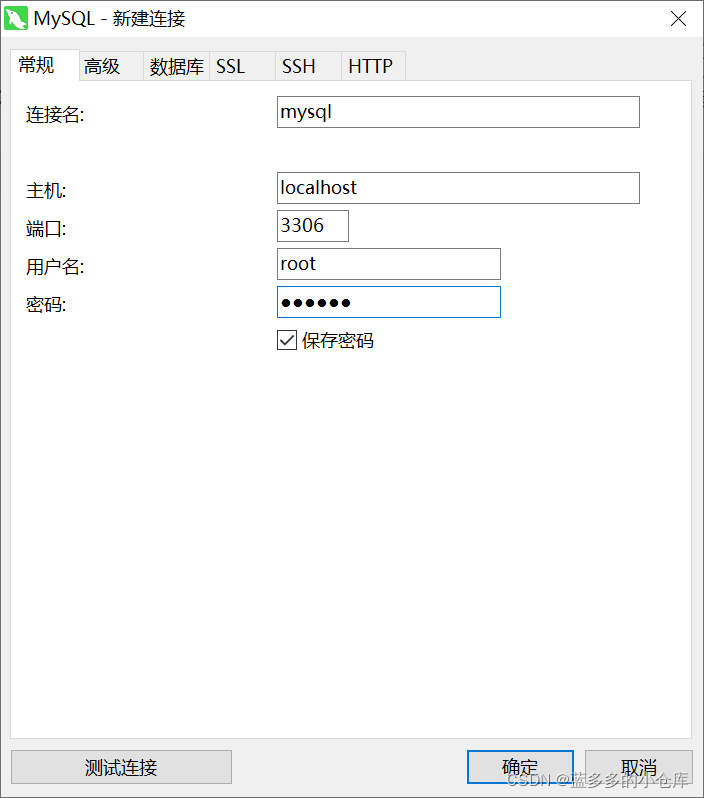
9>输入连接名(随意),并输入之前设置的密码(上篇教程我设置的是123456),点击确定

Navicat图形化界面之Navicat Premium 12 安装与使用教程

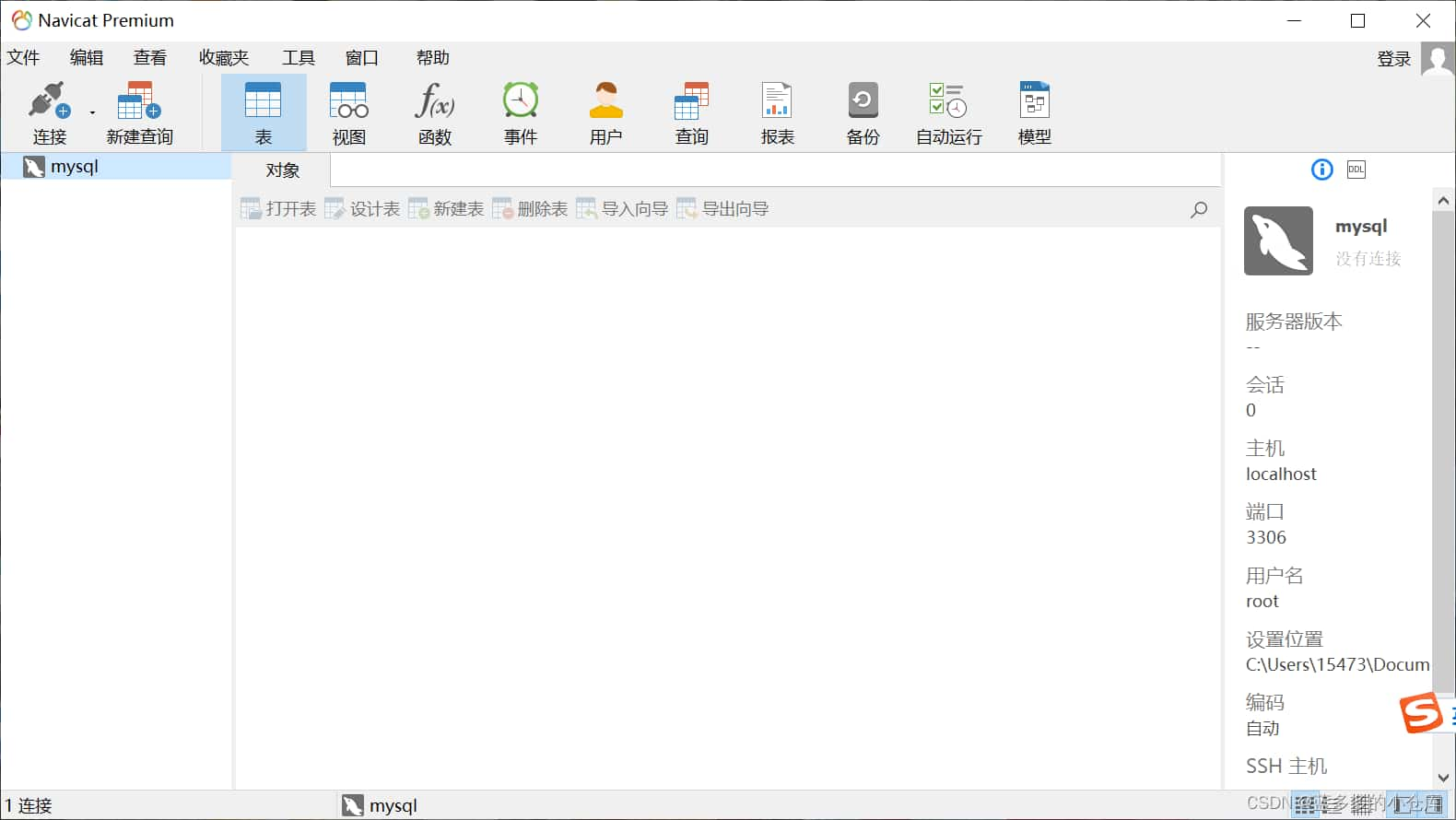
10>链接成功

Navicat图形化界面之Navicat Premium 12 安装与使用教程

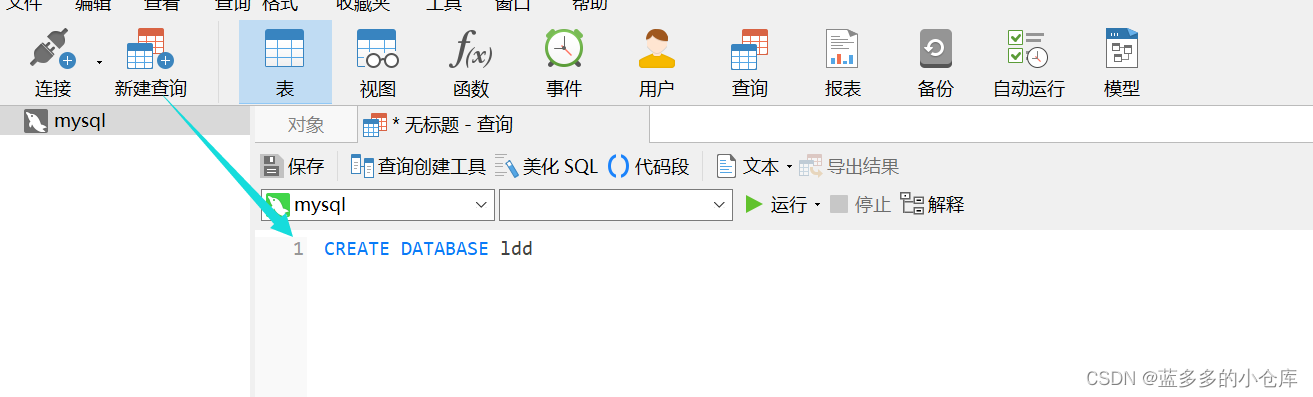
11>新建查询,输入命令,我们就可以创建数据库了

Navicat图形化界面之Navicat Premium 12 安装与使用教程

附:

1>推荐 MySQL 初学者的学习链接:Navicat Premium 12.0.29安装与激活超详细教程

小仓库其他安装教程(important):

https://pan.baidu.com/s/1hQcb4Bj1A30sdHuJMdQPWQ 
提取码:如果需其他方案请私聊小仓库领取提取码或留言。

2>本篇文档已经过博主本人亲自尝试,如有疑问可以私信或留言。我们一起学习!一起进步!

到此这篇关于Navicat图形化界面之Navicat Premium 12 安装与使用教程的文章就介绍到这了,更多相关Navicat Premium 12 安装使用内容请搜索服务器之家以前的文章或继续浏览下面的相关文章希望大家以后多多支持服务器之家!

原文链接:https://blog.csdn.net/qq_43554335/article/details/121966594

回覆

使用道具 舉報

0

主題

1282

回帖

7813

積分

琼殿精英

金币
6531
閲讀權限
220
精華
0
威望
0
贡献
0
在線時間
0 小時
註冊時間
2011-10-11
發表於 3 小時前 | 顯示全部樓層
看到这么详细的Navicat安装教程,辛苦了!

感谢分享!步骤确实很清晰,对于新手来说非常友好。我之前自己摸索的时候走了不少弯路,看来有详细教程果然不一样~

想请教几个问题:


  • 这个版本需要每次启动都点击"试用"吗?还是有永久破解的方法?
  • 连接MySQL的时候,如果遇到"2003 Can't connect to MySQL server"错误,一般是哪里没配置好?
  • 除了MySQL,这个版本还支持连接哪些数据库类型?


另外提醒一下各位同学,网盘链接如果失效的话,可以试试去官网下载试用版,功能其实是一样的,就是每次打开会提示要试用。

大家一起学习,共同进步!

Navicat官网也有官方文档可以参考,有问题多查查官方资料会更准确~
回覆

使用道具 舉報

您需要登錄後才可以回帖 登錄 | 立即注册

本版積分規則

相关侵权、举报、投诉及建议等,请发 E-mail:qiongdian@foxmail.com

Powered by Discuz! X5.0 © 2001-2026 Discuz! Team.

在本版发帖返回顶部