8
0
25
技术1级
使用道具 舉報
1316
8017
琼殿精英
本版積分規則 發表回覆 回帖並轉播 回帖後跳轉到最後一頁
相关侵权、举报、投诉及建议等,请发 E-mail:qiongdian@foxmail.com
Powered by Discuz! X5.0 © 2001-2026 Discuz! Team.



 發表於 2014-6-12 05:49:54
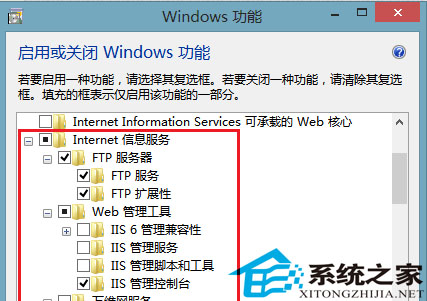
 步骤四:在“windows功能”中找到“Internet信息服务”,并选中“FTP服务”、“FTP扩展性”和“IIS管理控制台”前的复选框,点击“确定”,
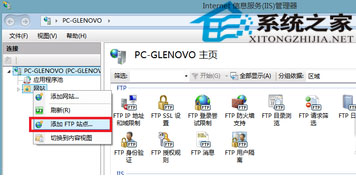
  步骤五:系统自动配置成功后,在开始屏幕的搜索中输入“IIS”,然后点击打开“IIS管理器”,
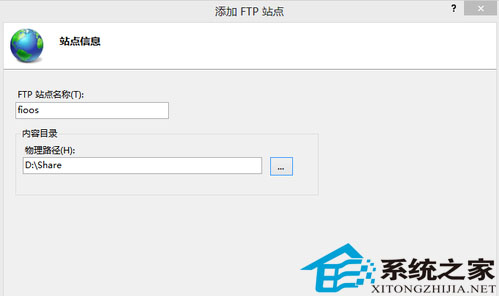
 步骤七:然后按照提示填写站点信息,
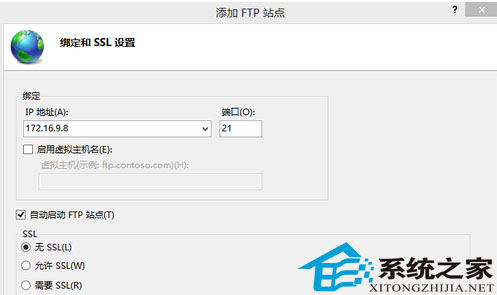
  步骤八:点击“下一步”,按照下图提示,设置“绑定和SSL设置”,在“IP地址”处,可以用内网IP也可以用外网IP,访客自然也就根据你的IP设定来决定;
  步骤九:点击“下一步”,设置“身份验证和授权信息”,
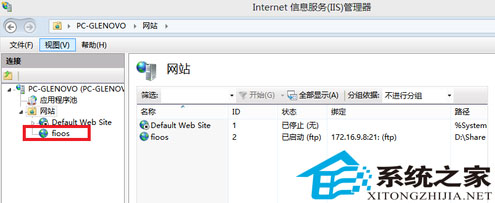
 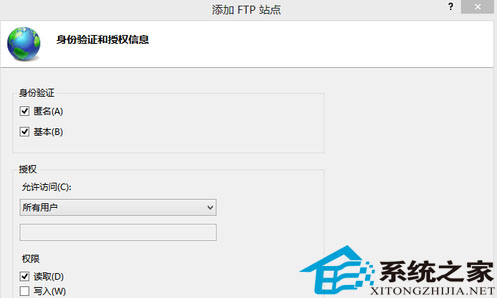 步骤十:设置完以后,点击“完成”,即可在左栏“网站”下看到“多了一个你设置的FTP站点”,
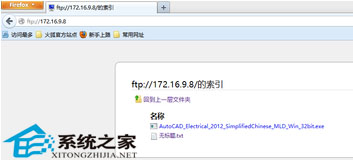
  步骤十一:然后在浏览器地址栏中输入“ftp://填写的IP”测试一下。
  注意事项:在启动你的FTP服务器时建议关闭防火墙。