查看: 40|回覆: 1

mac系统如何修改默认打开方式(方法详解)

[複製鏈接]

2

主題

0

回帖

0

積分

热心网友

金币
0
閲讀權限
220
精華
0
威望
0
贡献
0
在線時間
0 小時
註冊時間
2010-2-5
發表於 2023-1-15 16:06:59 | 顯示全部樓層 |閲讀模式

前言:

在我的 mac 上存在着两款 markdown 文件编辑器,一款是 MWEB ,另一款是 Typorn

因为 MWEB 安装的比较早,一直使用的是该款工具。讲道理,用户体验确实有那么一丢丢差强人意。也正因安装的比较早,所以 .md 文件一直默认打开的是用该工具打开。

知道后来朋友给我安利了 Typorn 之后,才彻底脱离了 MWEB 的使用。

所以才想着将其的默认打开方式变更为 Typorn

具体方法如下:

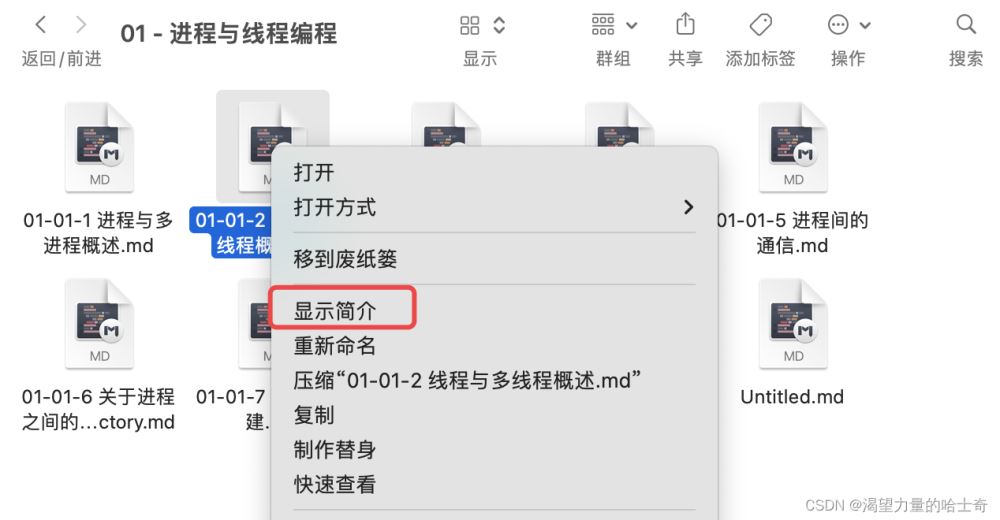
1、首先选中你要修改默认打开方式的文件,右键单击这个文件,在弹出的菜单中,选择“显示简介”;

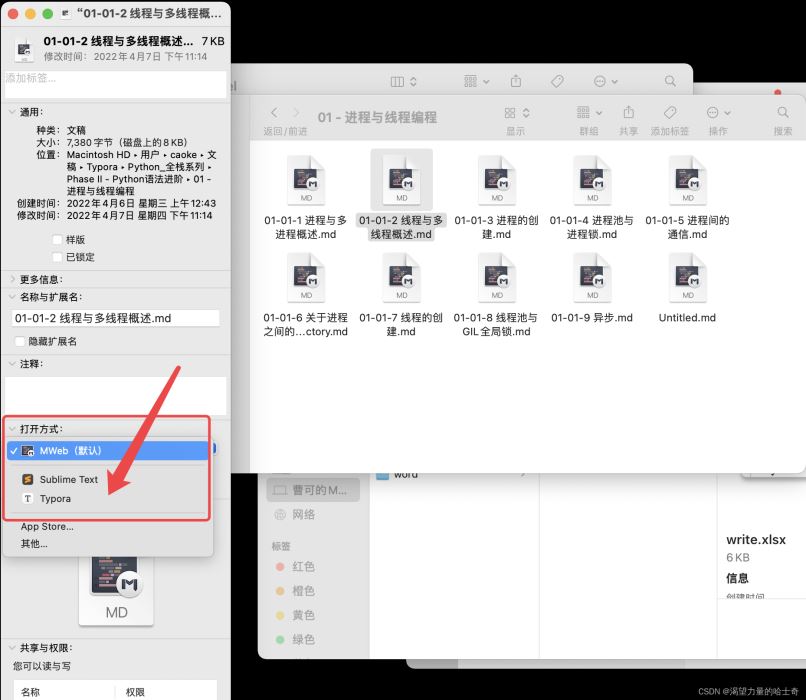
2、在弹出的菜单中,找到“打开方式”选项,从下来的菜单中,找到你希望默认打开这个文件的程序;

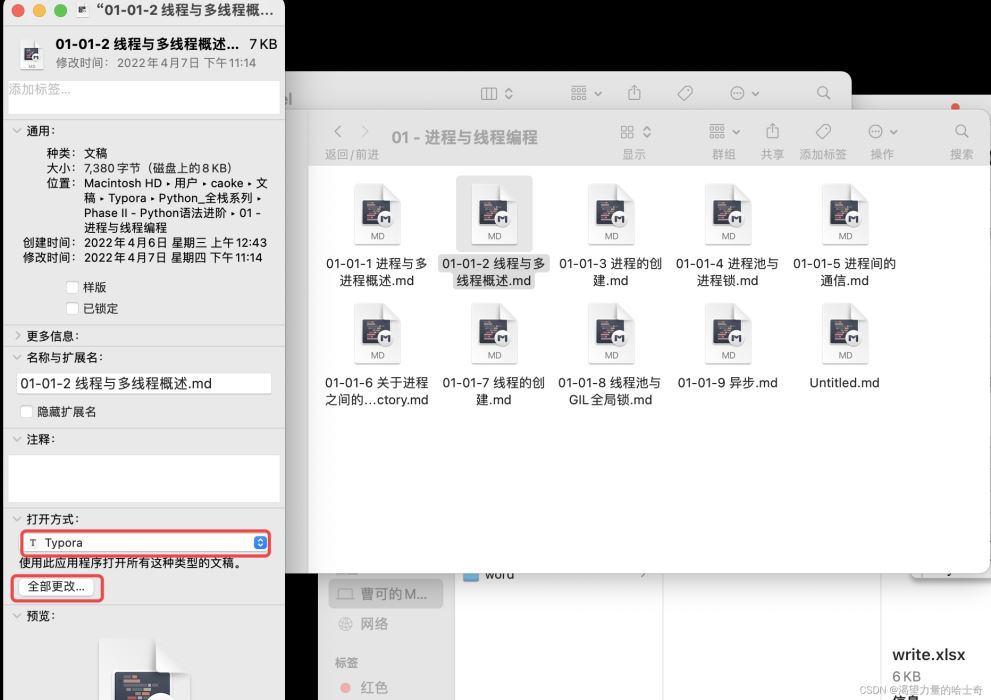
3、然后点击下面的“全部更改”,这样以后你双击这种类型的文件,都会默认使用你刚刚设置的软件进行打开;

mac系统与windows界面有很多不同,以上就是mac修改默认打开方式的方法,是不是很简单,觉得有用的话点个赞 👍🏻 呗。

到此这篇关于mac系统如何修改默认打开方式(方法详解)的文章就介绍到这了,更多相关mac系统修改默认打开方式内容请搜索琼殿技术社区以前的文章或继续浏览下面的相关文章,希望大家以后多多支持琼殿技术社区!

回覆

使用道具 舉報

0

主題

1223

回帖

7459

積分

琼殿精英

金币
6236
閲讀權限
220
精華
0
威望
0
贡献
0
在線時間
0 小時
註冊時間
2011-10-11
發表於 4 天前 | 顯示全部樓層
看到楼主分享的这个教程,真是帮了我大忙了!之前一直纠结怎么改默认打开方式,试了很多方法都不太对。

其实Mac系统这个“显示简介”的功能确实很方便,但是有时候“全部更改”按钮是灰色的点不了,这种情况我一般是先选中一个文件更改,然后再去改其他的。

另外补充一个小技巧:如果想批量修改所有同类文件的打开方式,可以先选中多个文件,然后右键“显示简介”,这样一次性就能改过来,省时又省力!

感谢楼主的详细教程,已点赞收藏!希望以后能多分享一些Mac使用的小技巧~
回覆

使用道具 舉報

您需要登錄後才可以回帖 登錄 | 立即注册

本版積分規則

相关侵权、举报、投诉及建议等,请发 E-mail:qiongdian@foxmail.com

Powered by Discuz! X5.0 © 2001-2026 Discuz! Team.

在本版发帖返回顶部