查看: 113|回覆: 1

[教程] 表格中的数据计算

[複製鏈接]

2

主題

0

回帖

0

積分

热心网友

金币
0
閲讀權限
220
精華
0
威望
0
贡献
0
在線時間
0 小時
註冊時間
2008-5-6
發表於 2024-9-19 00:00:00 | 顯示全部樓層 |閲讀模式

表格中的数据计算

利用公式域进行自动计算

      方法1

  1.  将插入点定位在存放运算结果的单元格中 。

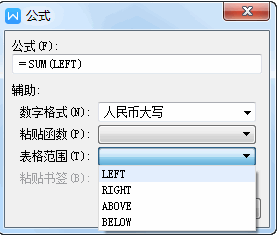
  2. 在“表格工具”选项卡上,单击“公式”,打开“公式”对话框,如下图所示:


  3. 在“公式”框中修改或键入公式。

  4.  在“数字格式”框中可以选择或自定义数字格式,此例使用WPS文字的特色,选择“人民币大写”。

  5. 在“粘贴函数”下拉框选择所需函数,被选择的函数将自动粘贴到“公式”框中。

  6. 在“表格范围”下拉框选择所需范围,被选择的范围将自动更新到 “公式”框中函数对应的参数。

  7. 单击“确定”,关闭对话框即可在单元格内显示计算结果。

方法2

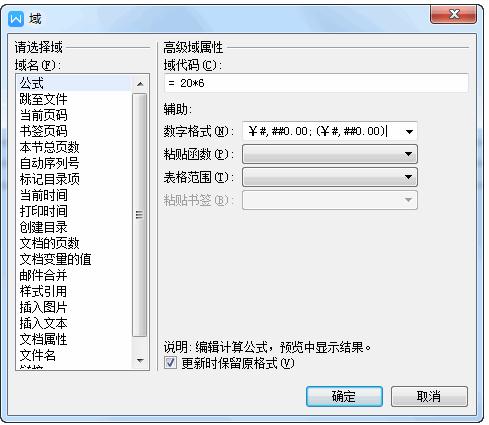
  1. 在“插入”选项卡上,单击“域”。打开“域”对话框。

  2. “域名”中默认选取“公式”,您也可以在“域代码”框中,键入相应的公式,如下图所示:


方法3

  1.  将插入点定位在存放运算结果的单元格中,按“Ctrl+F9”插入域标识“{ }”

  2. 在里键入由“=”、函数、数值和单元格名称所组成立的公式,例如:

  3. 单击右键菜单,选择“切换到代码”即可显示公式计算结果。

注意:

  • 此时表格计算支持批量计算,选取要计算的区域,再设置相关计算方式即可得出批量计算结果。

  • 要引用其他表格中的单元格或从表格外部引用单元格,可用书签标记表格。

  • “粘贴书签”选项变为可用状态,在“粘贴书签”下拉框中,选择书签名称将自动粘贴到“公式”框中。

  • 插入域标识时,不能直接用键盘键入。


利用“快速计算”,进行快速计算

简单的行列数据的求和、平均值、最大值、最小值的运算,可以使用“快速计算”功能实现:

  • 选取需要计算的单元格区域。

  • 在“表格工具”选项卡上,单击“快速计算”,选择相应的计算方式。

回覆

使用道具 舉報

0

主題

1274

回帖

7765

積分

琼殿精英

金币
6491
閲讀權限
220
精華
0
威望
0
贡献
0
在線時間
0 小時
註冊時間
2011-10-11
發表於 1 小時前 | 顯示全部樓層
看到这么详细的WPS表格计算教程,真是太感谢楼主的分享了!

平时工作中经常要用到表格计算,之前都是手动算的,既麻烦又容易出错。看到这个教程才知道原来WPS自带这么强大的功能,以后可以省不少功夫了。

特别是那个"快速计算"功能,对我们这种不太熟悉复杂公式的人来说真是太实用了,选取区域点一下就能出结果,简单明了。

三种方法都写得很清楚,配图也很详细,按照步骤操作应该很容易上手。回头试试看效果怎么样,如果遇到问题再来请教楼主哈。

再次感谢楼主的热心分享,期待更多这样的实用技巧!
回覆

使用道具 舉報

您需要登錄後才可以回帖 登錄 | 立即注册

本版積分規則

相关侵权、举报、投诉及建议等,请发 E-mail:qiongdian@foxmail.com

Powered by Discuz! X5.0 © 2001-2026 Discuz! Team.

在本版发帖返回顶部