查看: 113|回覆: 1

[photoshop] ps利用通道替换给外景人物添加淡青色唯美的效果教程

[複製鏈接]

6

主題

0

回帖

0

積分

热心网友

金币
0
閲讀權限
220
精華
0
威望
0
贡献
0
在線時間
0 小時
註冊時間
2012-5-3
發表於 2018-1-17 16:12:04 | 顯示全部樓層 |閲讀模式

ps怎样利用通道替换给外景人物添加淡青色唯美的效果?运用PHOTOSHOP软件,可以很简单的制作大家想要的照片,下面和小编一起来看看具体步骤吧。

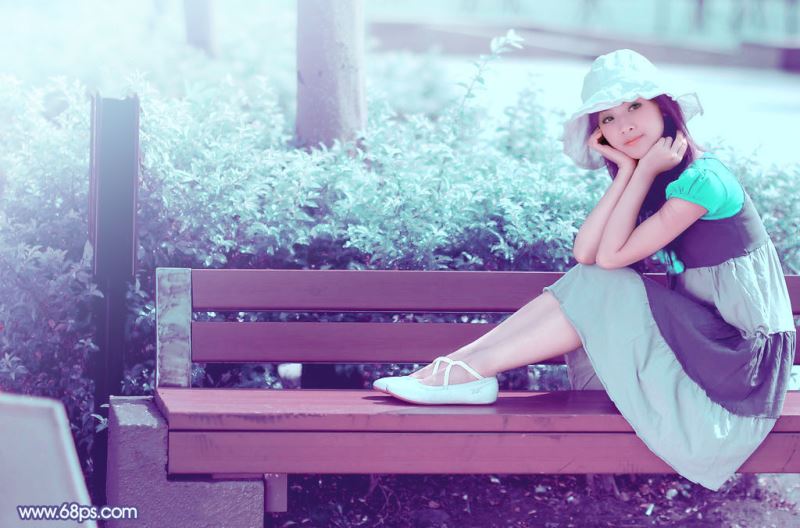
最终效果

ps利用通道替换给外景人物添加淡青色唯美的效果教程

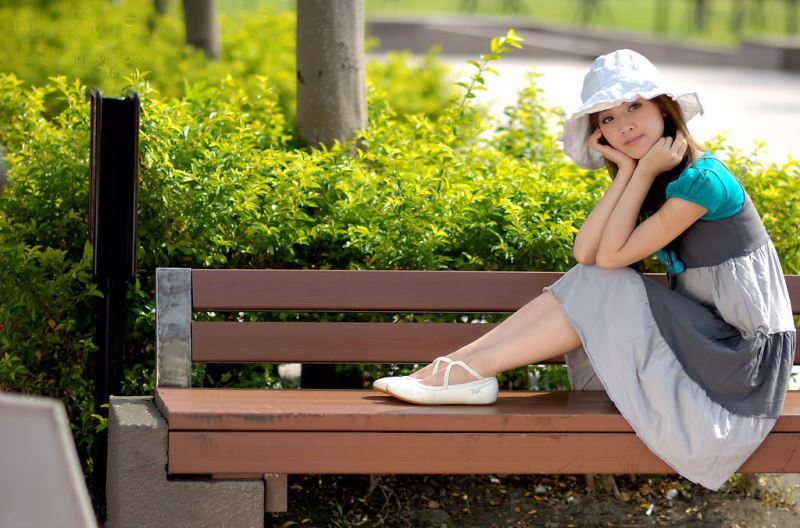
原图

ps利用通道替换给外景人物添加淡青色唯美的效果教程

具体步骤:

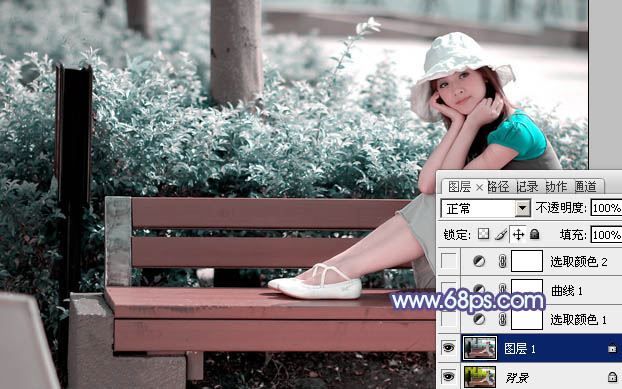
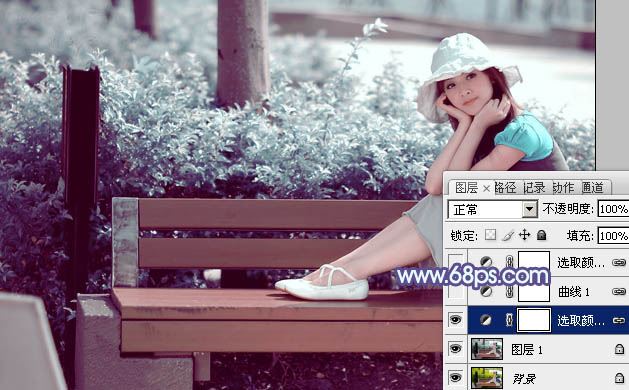
1、打开素材图片,按Ctrl + J 把背景图层复制一层。进入通道面板,用绿色通道替换蓝色通道(方法:选择绿色通道按Ctrl + A 全选,按Ctrl + C 复制。选择蓝色通道按Ctrl + V 粘贴),点RGB通道,然后返回图层面板,得到我们所需的青色底色。

ps利用通道替换给外景人物添加淡青色唯美的效果教程

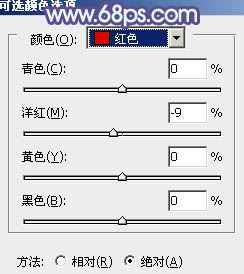
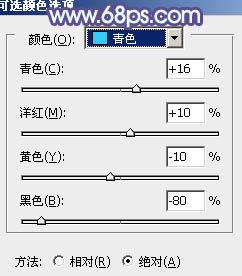
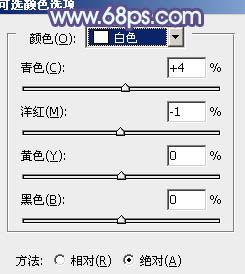
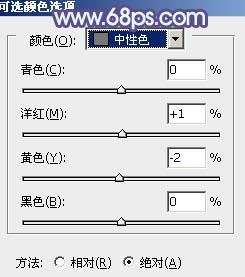
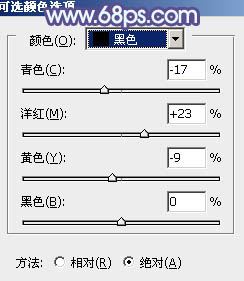
2、创建可选颜色调整图层,对红、青、白、中性、黑进行调整,参数设置如图。这一步把图片的青色调淡,并给暗部增加一些蓝紫色。

ps利用通道替换给外景人物添加淡青色唯美的效果教程

ps利用通道替换给外景人物添加淡青色唯美的效果教程

ps利用通道替换给外景人物添加淡青色唯美的效果教程

ps利用通道替换给外景人物添加淡青色唯美的效果教程

ps利用通道替换给外景人物添加淡青色唯美的效果教程

ps利用通道替换给外景人物添加淡青色唯美的效果教程

上一页12 3 4 下一页 阅读全文
回覆

使用道具 舉報

0

主題

1388

回帖

8449

積分

琼殿精英

金币
7061
閲讀權限
220
精華
0
威望
0
贡献
0
在線時間
0 小時
註冊時間
2011-10-11
發表於 1 小時前 | 顯示全部樓層
哇,这个教程真的很棒呢!支持一下~

淡青色这种色调最近真的很流行啊,看起来特别小清新,视觉效果很舒服。楼主的步骤讲解得非常详细,尤其是通道替换这块,之前一直不太明白怎么操作,看完这个一下就懂了!

个人感觉用通道替换来调色确实比直接用色彩平衡什么的效果更自然,不会显得很假。而且可选颜色这步也很关键,可以精准控制各个颜色的比例。

唯一想请教一下哈:如果原图本身光线比较暗的话,需不需要先提亮一下再调色呢?还是直接按这个流程走就行?

另外想问下,这种方法对所有类型的外景照片都适用吗?比如逆光或者阴天拍的照片效果会不会有差别?

总之非常感谢楼主的分享,已经收藏起来了,下次修图的时候一定要试试看!期待更多类似的教程~

这个最终效果真的很漂亮呢!
回覆

使用道具 舉報

您需要登錄後才可以回帖 登錄 | 立即注册

本版積分規則

相关侵权、举报、投诉及建议等,请发 E-mail:qiongdian@foxmail.com

Powered by Discuz! X5.0 © 2001-2026 Discuz! Team.

在本版发帖返回顶部