2
0
热心网友
ps中想要设计一款立体的文字,该怎么设计呢?今天我们就来看看使用3d功能制作立体文字的教程。
Adobe Photoshop 8.0 中文完整绿色版
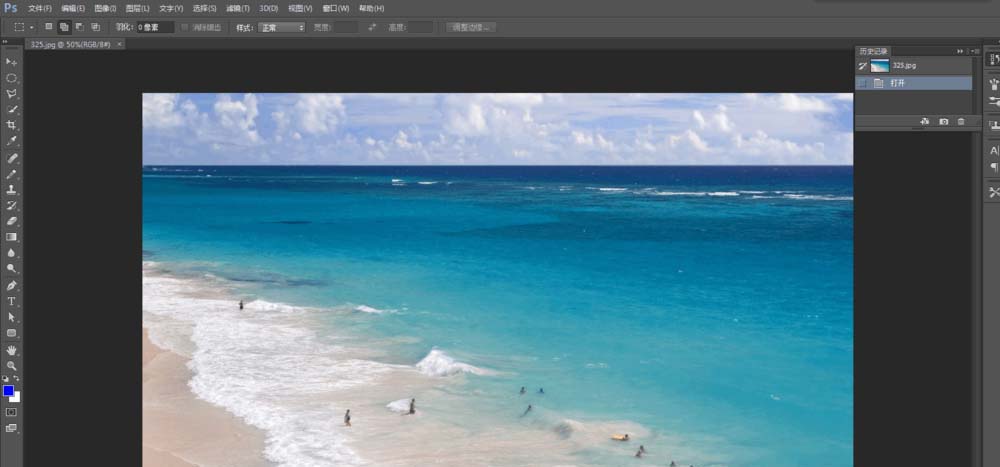
1、载入素材图片,如图所示:
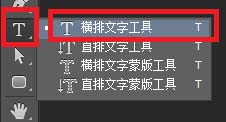
2、单击横排文字工具,如图所示:
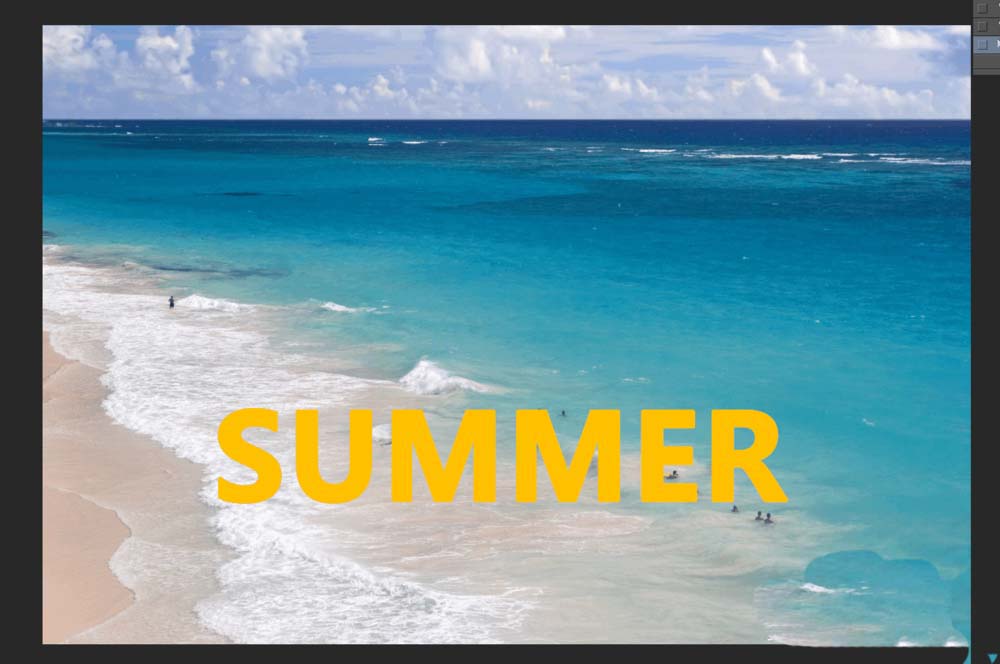
3、在属性栏设置相应顺序,然后在面中输入文字,如图所示:
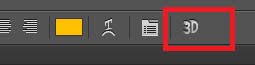
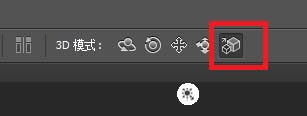
4、在文字工具属性栏中单击更新此文本的3D按钮,如图所示:
5、在移动工具属性栏中单击缩放3D对象按钮,如图所示:
6、在画面中拖动鼠标,即可调整3D文字图形的大小,如图所示:
7、好了,下面我们就是最终的效果图。
以上就是ps设计立体文字的教程,,希望大家喜欢,请继续关注琼殿技术社区。
相关推荐:
PS怎么制作商场销售用的立体字?
ps怎么设计可爱的立体文字效果?
ps怎么使用3D工具设计立体字?
使用道具 舉報
本版積分規則 發表回覆 回帖並轉播 回帖後跳轉到最後一頁
圆梦公社,专注于为全球华人提供纯粹技术交流的地方,请勿发布任何政治及违法的言论。如有相关侵权、举报、投诉及建议等,请发 E-mail:dzh188@hotmail.com
Powered by Discuz! X5.0 © 2001-2026 Discuz! Team.



 發表於 2018-4-11 17:16:15