|
ps怎么做拼贴效果图?拼贴效果的图片往往会比原图多一些神秘感, 更加的吸引人的眼球。今天,小编为大家带来了ps给图片做拼贴效果教程。感兴趣的朋友快来了解一下吧。
ps给图片做拼贴效果教程
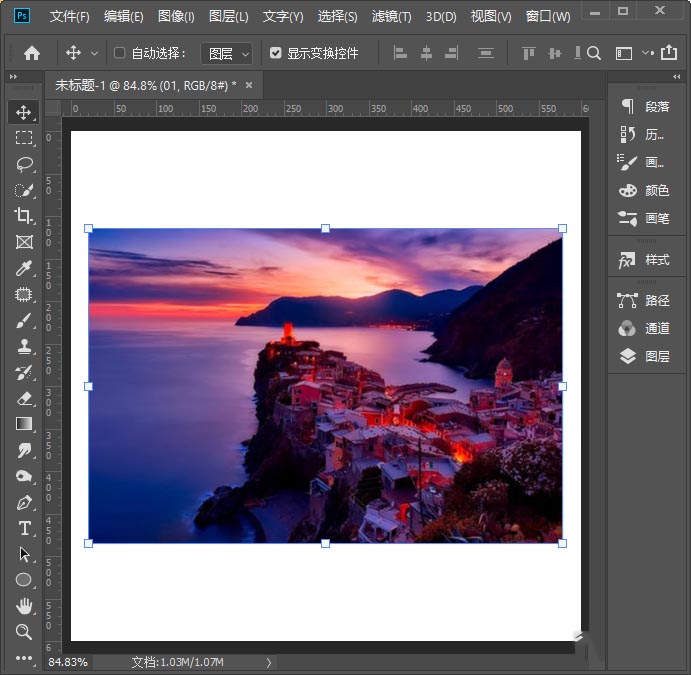
我们在白色画面上面拖入一张自己喜欢的图片,如图所示。
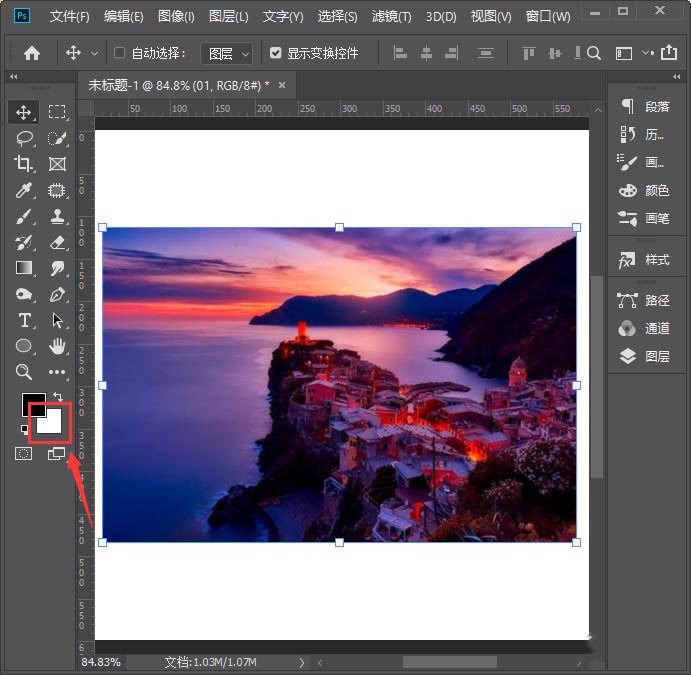
我们要背景或前景色调整为白色,现在看到这里背景色默认为白色,就不需要再调整了,如图所示。
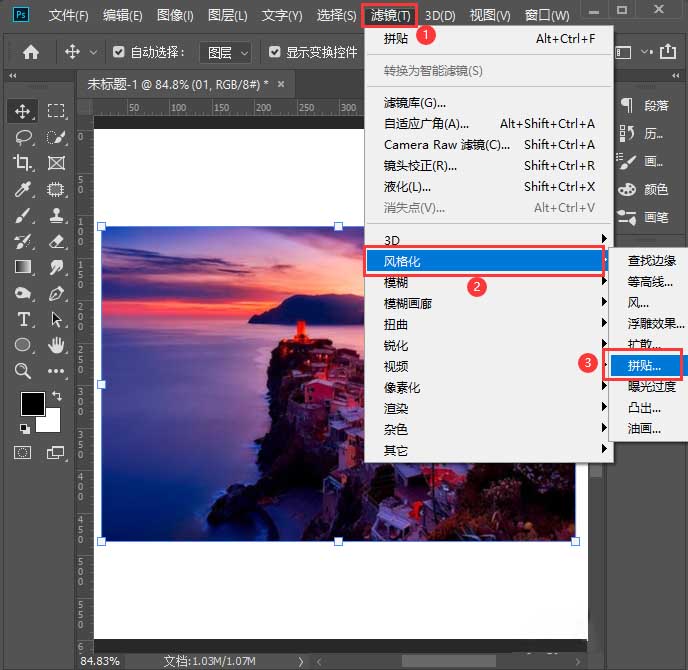
接着,我们在【滤镜】-【风格化】里面选择【拼贴】,如图所示。
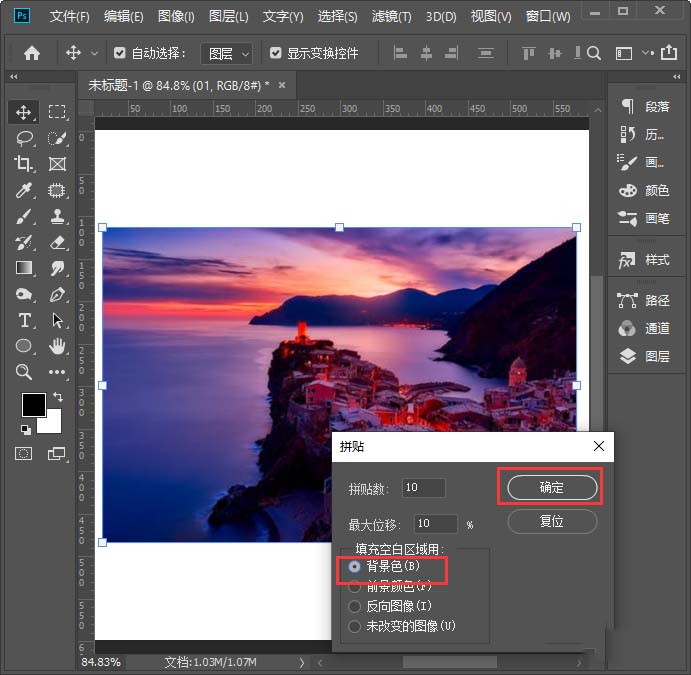
接下来,我们在拼贴里面选择背景色(如果前景色是白色的,则要选择前景色)点击【确定】,如图所示。
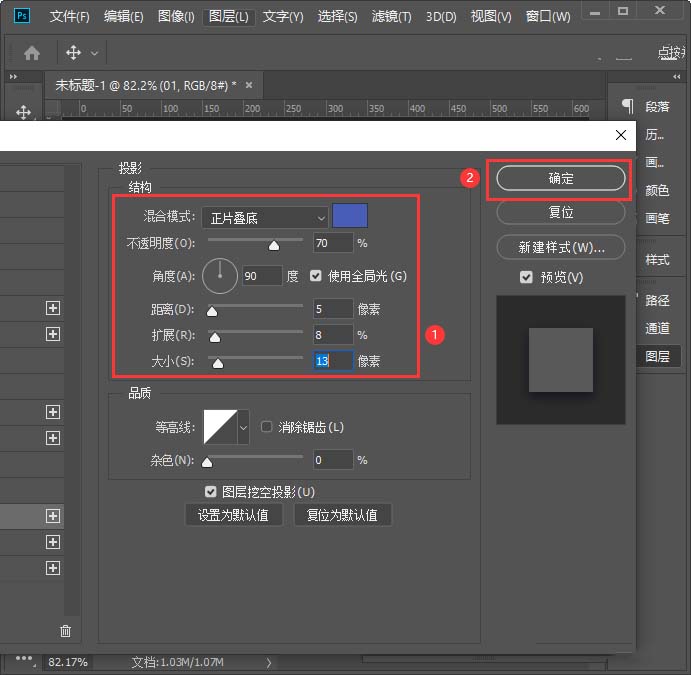
我们在图层里给图片添加一个紫色的投影,可根据自己的需要调整参数,点击【确定】,如图所示。
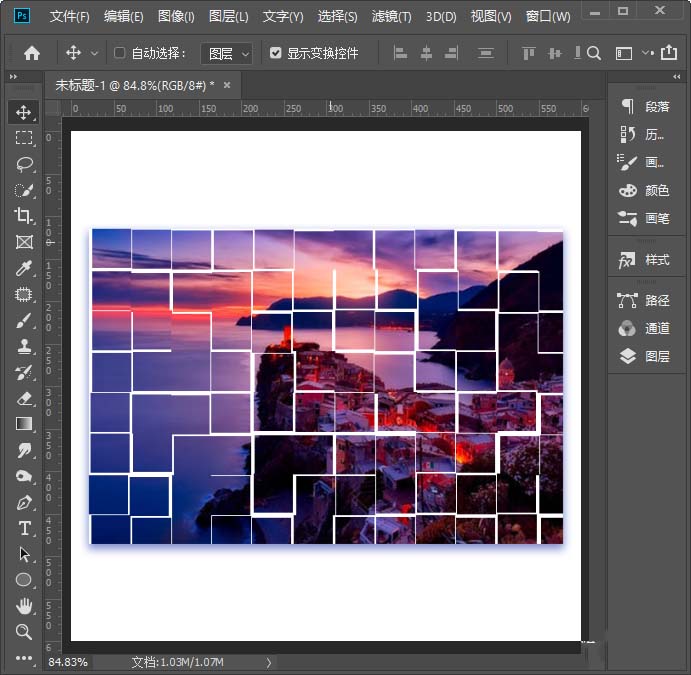
最后,我们看到图片变成拼贴的效果就制作完成了。
以上便是琼殿技术社区小编为大家分享的"ps怎么做拼贴效果图 ps给图片做拼贴效果教程"的全部内容,希望能够帮到你,琼殿技术社区持续发布更多资讯,欢迎大家的关注。 |



 發表於 2020-11-16 15:45:02